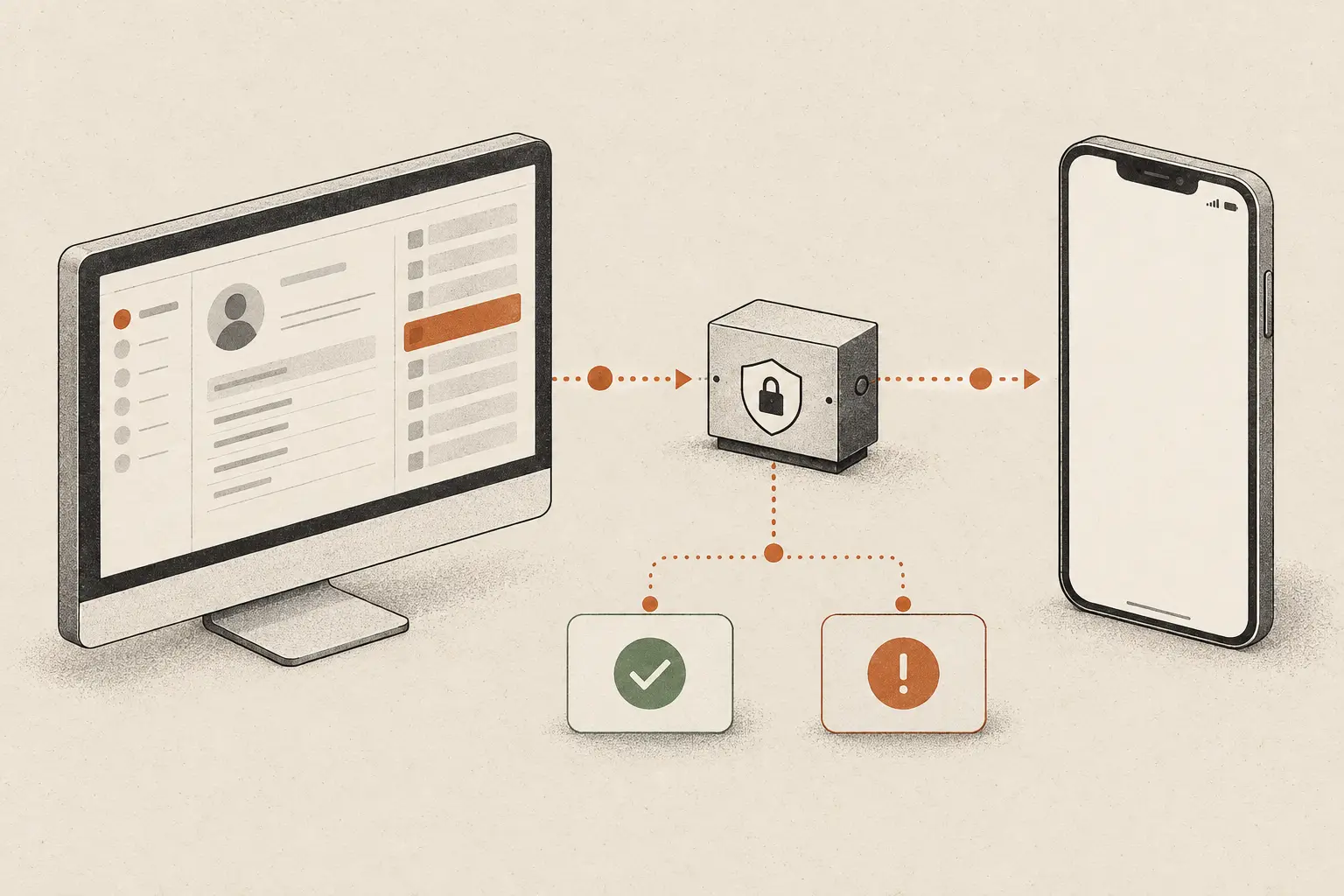
Ich hatte früher Angst vor den wöchentlichen Benachrichtigungen von meiner n8n-Instanz.
Sie verbinden ein Google Sheet, konfigurieren den Knoten und alles läuft wunderbar. Dann, genau sieben Tage später, erhalten Sie eine Slack-Benachrichtigung: Verbindung fehlgeschlagen. Sie melden sich an, klicken auf “Neu authentifizieren” und es funktioniert wieder - bis zur nächsten Woche.
Wenn dies in Ihren persönlichen Workflows passiert, ist es einfach nur ärgerlich. Aber wenn Sie Integrationen für Kunden erstellen, sieht es schrecklich aus. Sie erhalten Fehlermeldungen per E-Mail, ihr Dashboard bricht zusammen, und Sie müssen kostenlose Supportarbeit leisten, nur um ihr Google OAuth-Token am Leben zu halten.
Hier ist der Grund, warum das passiert, und wie wir es mit Google-Dienstkonten gelöst haben.
Die 7-Tage-OAuth-Falle
Standard-Tutorials zeigen immer den schnellsten Weg, n8n mit Google zu verbinden: Klicken Sie auf “OAuth2” und melden Sie sich über Ihren Browser an.
Was sie Ihnen nicht sagen, ist, dass Google Cloud Console-Projekte standardmäßig im “Test”-Modus starten. Aus Sicherheitsgründen läuft Google automatisch die Refresh-Token im Testmodus nach genau 7 Tagen ab.
Sie könnten das Projekt auf “In Produktion” veröffentlichen, um dies zu umgehen. Aber dann zeigt Google, wenn Ihr Kunde sich anmeldet, einen beängstigenden Warnbildschirm an: “Google hat diese App nicht verifiziert. Diese Seite ist unsicher.” Um diese Warnung zu entfernen, müssen Sie Ihre App zur offiziellen Verifizierung bei Google einreichen, was Datenschutzrichtlinien, Landing Pages und Wochen des Hin und Her erfordert. Für eine benutzerdefinierte Kundenautomatisierung ist das völlig unpraktisch.
Der professionelle Weg: Google-Dienstkonten
Anstelle von benutzerbasiertem OAuth ist der Branchenstandard für Hintergrundprozesse ein Google-Dienstkonto. Denken Sie daran als einen Bot-Benutzer, der zu Ihrem Google Cloud-Projekt gehört. Es hat eine eigene E-Mail-Adresse, verwendet einen sicheren JSON-Privatschlüssel und läuft niemals ab.
So richten wir es ein:
- Konto erstellen: Gehen Sie in der Google Cloud Console zu IAM & Admin > Dienstkonten und erstellen Sie ein neues.
- JSON-Schlüssel herunterladen: Klicken Sie im Tab “Schlüssel” auf Schlüssel hinzufügen > Neuen Schlüssel erstellen (JSON) und laden Sie die Datei herunter.
- APIs aktivieren: Suchen Sie in der Konsole nach Google Sheets API (oder Google Drive/Kalender) und klicken Sie auf Aktivieren.
- n8n konfigurieren: Erstellen Sie in n8n neue Anmeldeinformationen, wählen Sie Google-Dienstkonto aus und kopieren Sie die Anmeldefelder aus der heruntergeladenen JSON-Datei.
- Datei teilen: Kopieren Sie die E-Mail-Adresse des Dienstkontos und teilen Sie das Google Sheet oder den Drive-Ordner mit ihm, indem Sie ihm Bearbeitungszugriff gewähren.
Warum das ein Gewinn für Kunden ist
Für den Kunden ist dieser Workflow unglaublich sauber. Sie müssen nicht nach ihrem Google-Passwort fragen, und Sie müssen keinen Screenshare-Anruf durchführen, um sie anzumelden.
Stattdessen senden Sie ihnen einfach eine E-Mail-Adresse (z. B. [email protected]) und sagen: “Teilen Sie Ihr Google Sheet einfach mit dieser E-Mail, so wie Sie es mit einem Kollegen tun würden.”
Es sieht äußerst professionell aus, dauert 5 Minuten und bleibt für immer verbunden.
ilf.studio - KI-natives Webstudio, Danzig, Polen.